你有没有想过,在某个瞬间,想要把时间慢下来,捕捉那些精彩瞬间呢?比如,一场精彩的篮球比赛,或者孩子成长的每一个瞬间。别急,今天就来教你怎么把视频做慢动作,让你的回忆更加生动!
首先,你得有一款好用的视频编辑软件。市面上有很多免费和付费的软件可以选择,比如Adobe Premiere Pro、Final Cut Pro、iMovie、手机自带的视频编辑功能等。这里以Adobe Premiere Pro为例,因为它功能强大,操作也比较简单。
打开你的视频编辑软件,将想要制作慢动作的视频素材导入到项目中。确保视频格式和分辨率与你的输出需求相匹配。
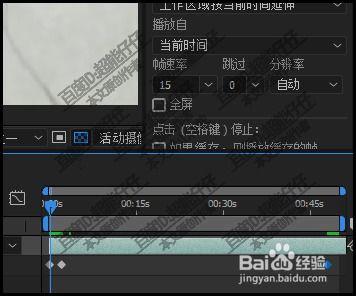
- 找到时间线上的视频轨道。
- 右键点击视频,选择“速度/持续时间”。
- 在弹出的窗口中,你可以看到“速度”一栏,拖动滑块或者直接输入数值来调整播放速度。
- 例如,如果你想将视频速度减半,就将速度设置为50%。
- 找到视频编辑界面。
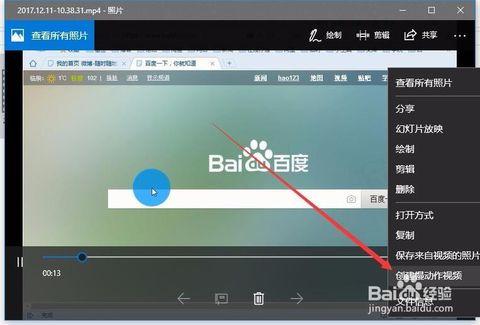
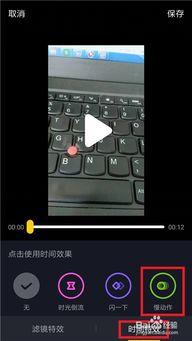
- 选择“慢动作”或“速度调整”功能。
- 根据需要调整速度,有的软件还提供了预设的速度选项。
- 在时间线上的视频轨道上,右键点击视频,选择“效果”。
- 在效果面板中,搜索“慢动作”或“时间扭曲”等关键词。
- 选择合适的慢动作效果,并将其拖拽到视频轨道上。
- 调整效果参数,如持续时间、扭曲类型等。
- 在慢动作或速度调整功能中,有的软件提供了多种慢动作效果供选择。
- 选择你喜欢的效果,调整参数即可。
- 点击“文件”菜单,选择“导出”。
- 选择“媒体”选项。
- 设置输出格式、分辨率、编码等参数。
- 点击“导出”按钮,等待导出完成。
- 完成慢动作制作后,点击“导出”或“分享”按钮。
- 选择保存位置或直接分享到社交媒体。
1. 视频分辨率:慢动作视频的分辨率应该与原始视频相同,以保证画质。
2. 文件大小:慢动作视频的文件大小会比原始视频大,导出时请确保有足够的存储空间。
3. 软件兼容性:不同软件的慢动作效果可能有所不同,选择适合自己的软件很重要。
现在,你已经学会了如何制作慢动作视频,赶快去试试吧!相信你的视频作品一定会更加精彩!